Wurde ein Foto bearbeitet? So erkennen Sie es
Finden Sie die Spuren, die Bildbearbeitungsprogramme in einer Datei hinterlassen, und erfahren Sie, was sie beweisen können und was nicht.
Vom ExifMeta-TeamZuletzt aktualisiert: 13. November 2026
Kurze Antwort
Laden Sie das Foto hoch, sehen Sie sich die Tags Software, CreatorTool und den XMP-Verlauf an und vergleichen Sie dann ModifyDate mit DateTimeOriginal. Der Name eines Bildbearbeitungsprogramms oder ein späteres Änderungsdatum deuten darauf hin, dass die Datei bearbeitet oder neu gespeichert wurde.
Metadaten können auf eine Bearbeitung nur hindeuten. Sie können nie beweisen, dass ein Foto unbearbeitet ist: Metadaten lassen sich leicht entfernen oder fälschen, daher kann auch eine Datei ohne Bearbeitungsspuren verändert worden sein.
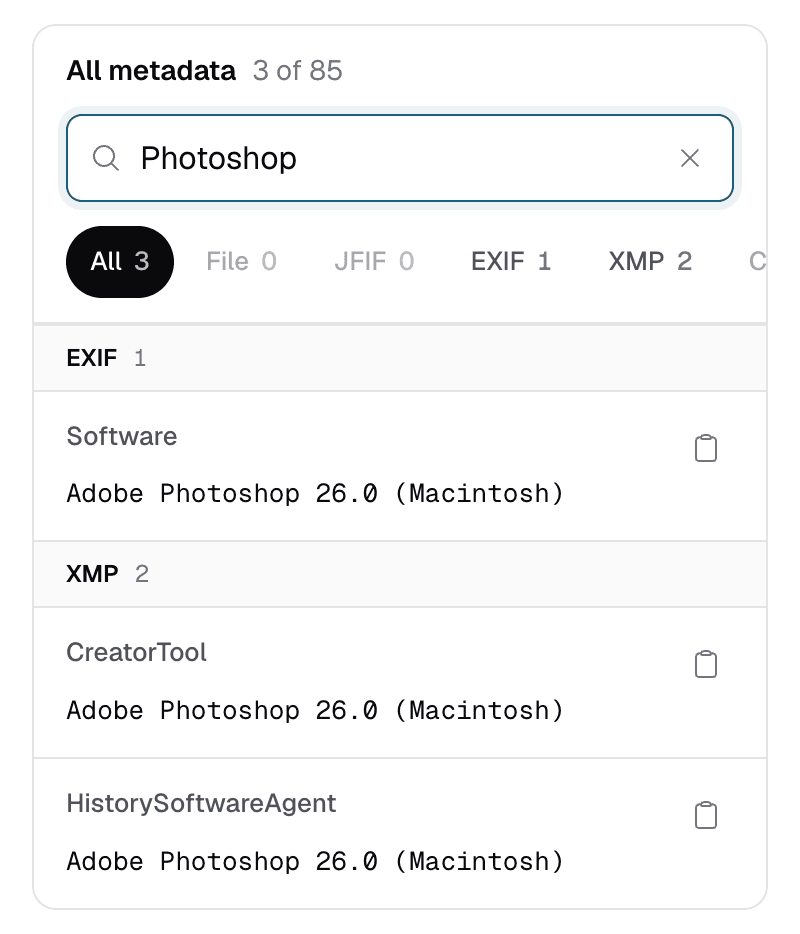
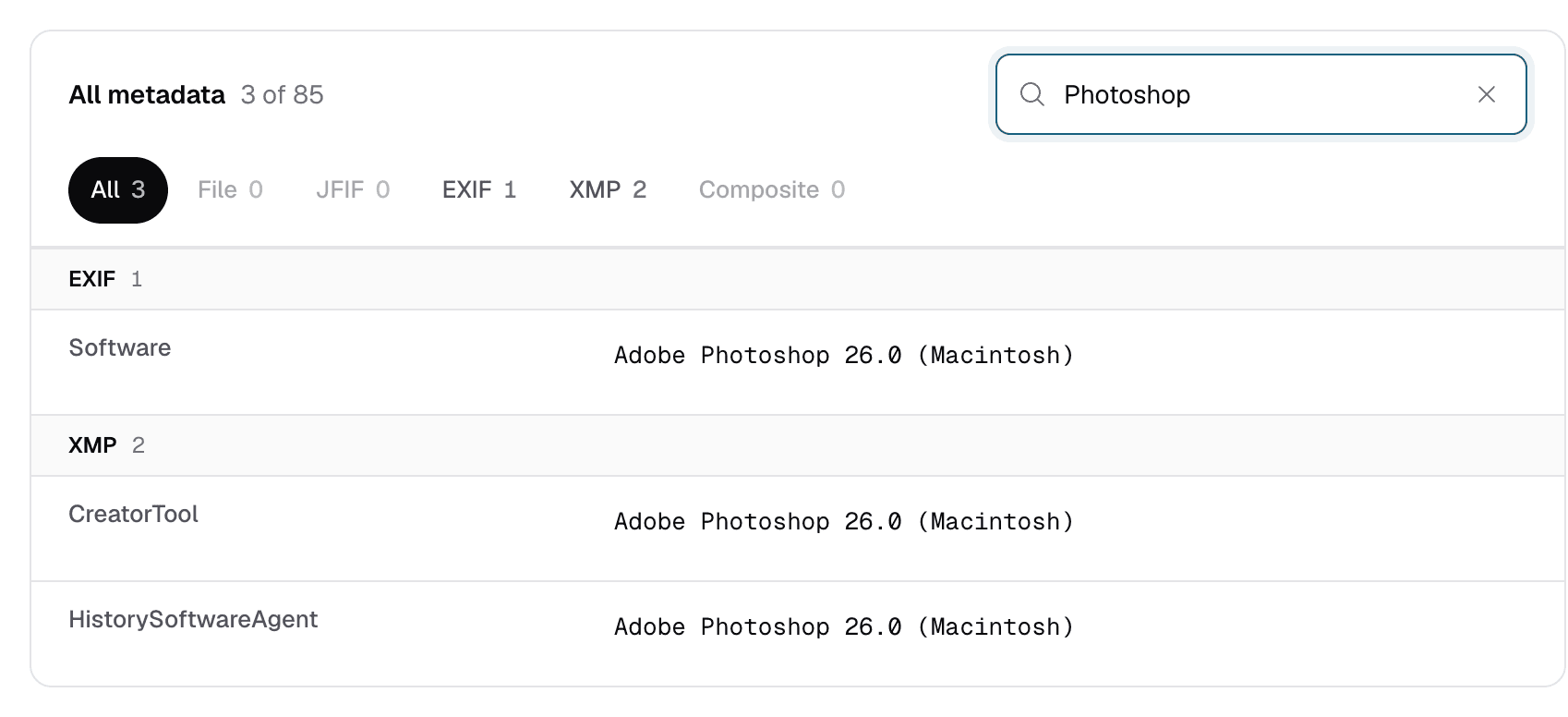
Foto Schritt für Schritt prüfen
- Besorgen Sie die Kopie, die dem Original am nächsten ist. Eine Datei, die über einen Messenger verschickt oder aus sozialen Netzwerken heruntergeladen wurde, ist meist neu codiert, und ihre Metadaten wurden unterwegs möglicherweise entfernt oder überschrieben.
- Öffnen Sie den Metadaten-Viewer und ziehen Sie die Datei hinein, oder fügen Sie einen direkten http- oder https-Link dazu ein.
- Suchen Sie nach Software-Tags. Geben Sie unter „Alle Metadaten“ nacheinander „Software“, „CreatorTool“ und „History“ in das Feld „Tags und Werte durchsuchen“ ein.
- Vergleichen Sie die Daten. Suchen Sie nach „Date“ und prüfen Sie, ob
ModifyDatespäter liegt alsDateTimeOriginal. - Prüfen Sie, was fehlt. Achten Sie darauf, ob die Datei noch Herstellerdaten der Kamera (Maker Notes) enthält und ob die Bildgröße zur genannten Kamera passt.
Tags, die auf Bearbeitung hindeuten
Kein einzelnes Tag klärt die Frage endgültig. Lesen Sie sie zusammen und betrachten Sie jedes als Hinweis, nicht als Beweis.
| Tag | Was es verraten kann |
|---|---|
Software | Das Programm, das die Datei zuletzt geschrieben hat. Steht hier ein Desktop-Programm (zum Beispiel Adobe Photoshop oder GIMP), wurde die Datei von diesem Programm gespeichert. Auch Smartphones und Kameras schreiben dieses Tag, oft nur mit einer Firmware- oder Betriebssystemversion. |
CreatorTool | Das XMP-Gegenstück zu Software. Bildbearbeitungsprogramme, die XMP nutzen, tragen hier meist ihren Namen und ihre Version ein. |
HistoryAction, HistorySoftwareAgent, HistoryWhen | Der XMP-Bearbeitungsverlauf. Manche Programme protokollieren jedes Speichern oder Umwandeln mit Programm und Uhrzeit. Ist er vorhanden, ist er die ausführlichste Spur, die Sie finden. |
ModifyDate | Wann die Datei zuletzt geändert wurde, laut dem Programm, das sie gespeichert hat. Ein Abstand zu DateTimeOriginal deutet darauf hin, dass die Datei später neu gespeichert wurde. |
Gruppe MakerNotes | Kameraspezifische Daten. Viele Bildbearbeitungsprogramme verwerfen oder überschreiben sie. Ein Foto, das ein Kameramodell nennt, aber keine Maker Notes enthält, ist daher womöglich durch andere Software gegangen. |
ImageWidth, ImageHeight | Die Größe in Pixeln. Passt sie zu keiner Größe, die die genannte Kamera erzeugt, wurde das Bild möglicherweise zugeschnitten oder skaliert. |
Daten vergleichen
DateTimeOriginal ist der Zeitpunkt, zu dem die Kamera das Foto aufgenommen hat. ModifyDate wird von vielen Programmen beim Speichern aktualisiert. Stimmen beide überein, wurde die Datei wahrscheinlich nicht von einem Programm neu gespeichert, das dieses Datum aktualisiert. Liegt ModifyDate Stunden oder Jahre später, hat nach der Aufnahme etwas in die Datei geschrieben.
Dieses „etwas“ ist nicht immer eine Bearbeitung. Auch das Drehen eines Fotos, eine Bewertung oder das Umbenennen in einer Fotoverwaltung kann das Datum aktualisieren.
Ignorieren Sie die Datumsangaben in der Gruppe File. Sie beschreiben die temporäre Kopie auf unserem Server, nicht Ihr Original. Erfahren Sie, welchen Daten Sie trauen können.
Was fehlende Daten bedeuten
Ein Foto direkt aus der Kamera oder vom Smartphone enthält meist einen vollständigen Satz an EXIF-Tags, Maker Notes und oft ein eingebettetes Vorschaubild. Fehlen diese ganz oder teilweise, ist die Datei wahrscheinlich durch andere Software gegangen. Häufige Gründe:
- Ein Bildbearbeitungsprogramm hat eine neue Datei exportiert und nur einen Teil der ursprünglichen Tags übernommen.
- Eine App oder Website hat die Metadaten aus der veröffentlichten oder versendeten Kopie entfernt.
- Es ist ein Screenshot oder eine Bildschirmaufnahme, nicht die Originalaufnahme.
- Jemand hat die Metadaten absichtlich entfernt.
Fehlende Metadaten zeigen, dass die Datei kein Kameraoriginal ist. Sie sagen nichts darüber, ob das Bild selbst verändert wurde.
Manche Bildbearbeitungsprogramme lassen außerdem das eingebettete Vorschaubild unverändert, das dann das Bild vor einem Zuschnitt oder einer Retusche zeigen kann. Mit ExifTool auf Ihrem Computer können Sie das Vorschaubild speichern und mit dem vollständigen Bild vergleichen:
exiftool -b -ThumbnailImage photo.jpg > thumb.jpgContent Credentials
Manche Kameras, Bildbearbeitungsprogramme und KI-Bildgeneratoren fügen inzwischen Content Credentials (Inhaltsnachweise) auf Basis des C2PA-Standards hinzu. Das sind signierte Aufzeichnungen darüber, wie eine Datei erstellt und verändert wurde, gespeichert in einem JUMBF-Block in der Datei. Neuere Versionen von ExifTool können einen Teil dieser Daten anzeigen, ExifMeta prüft die Signaturen aber nicht.
Ob Content Credentials gültig sind, prüfen Sie mit dem Tool Content Credentials Verify. Wie andere Metadaten lassen sich auch Content Credentials entfernen. Eine Datei ohne sie beweist also weder das eine noch das andere.
Foto auf Bearbeitung prüfen
Laden Sie ein Foto hoch und sehen Sie Software-Tags, Bearbeitungsverlauf und Datumsangaben. Kostenlos, ohne Konto.