Kameraeinstellungen eines Fotos herausfinden
Erfahren Sie genau, wie ein Foto entstanden ist: Kamera, Objektiv und Belichtung.
Vom ExifMeta-TeamZuletzt aktualisiert: 13. November 2026
Kurze Antwort
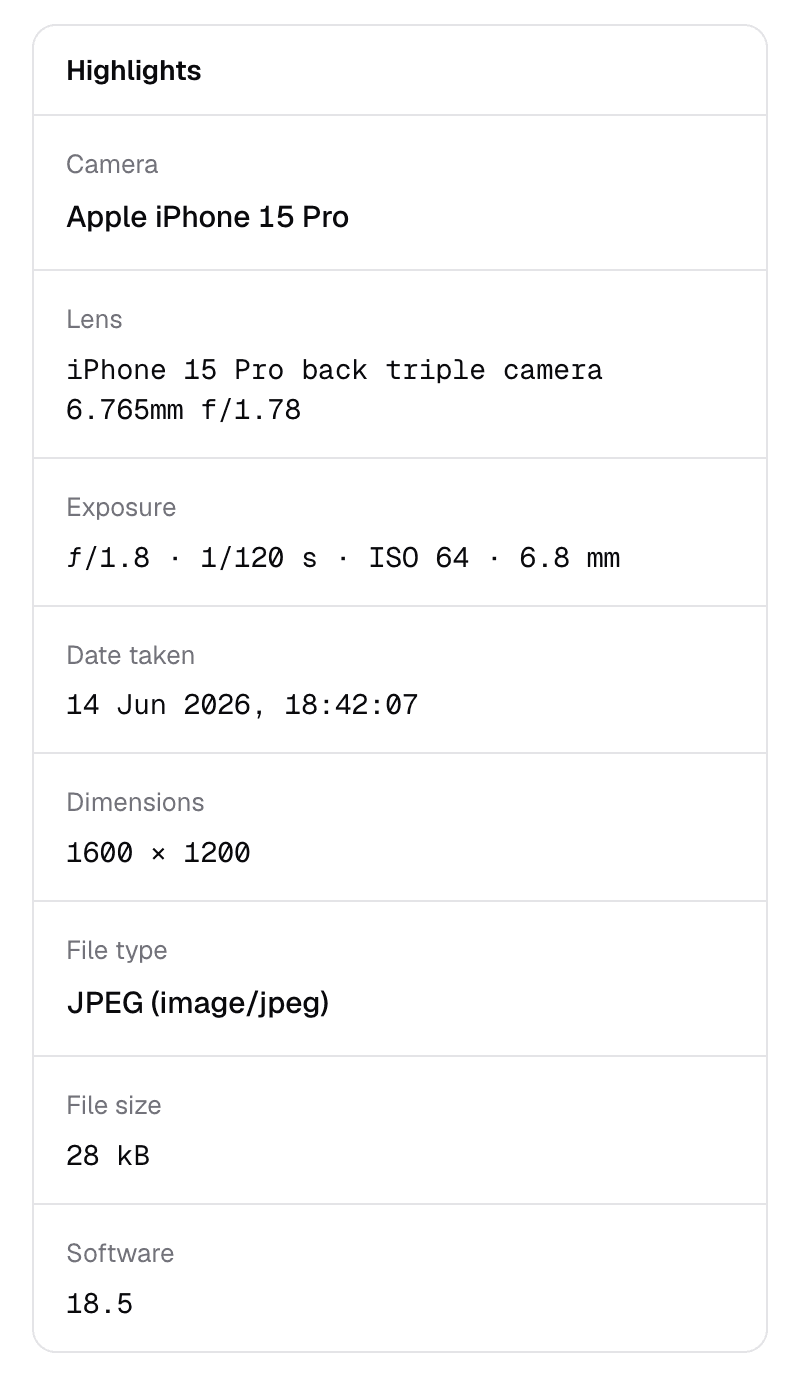
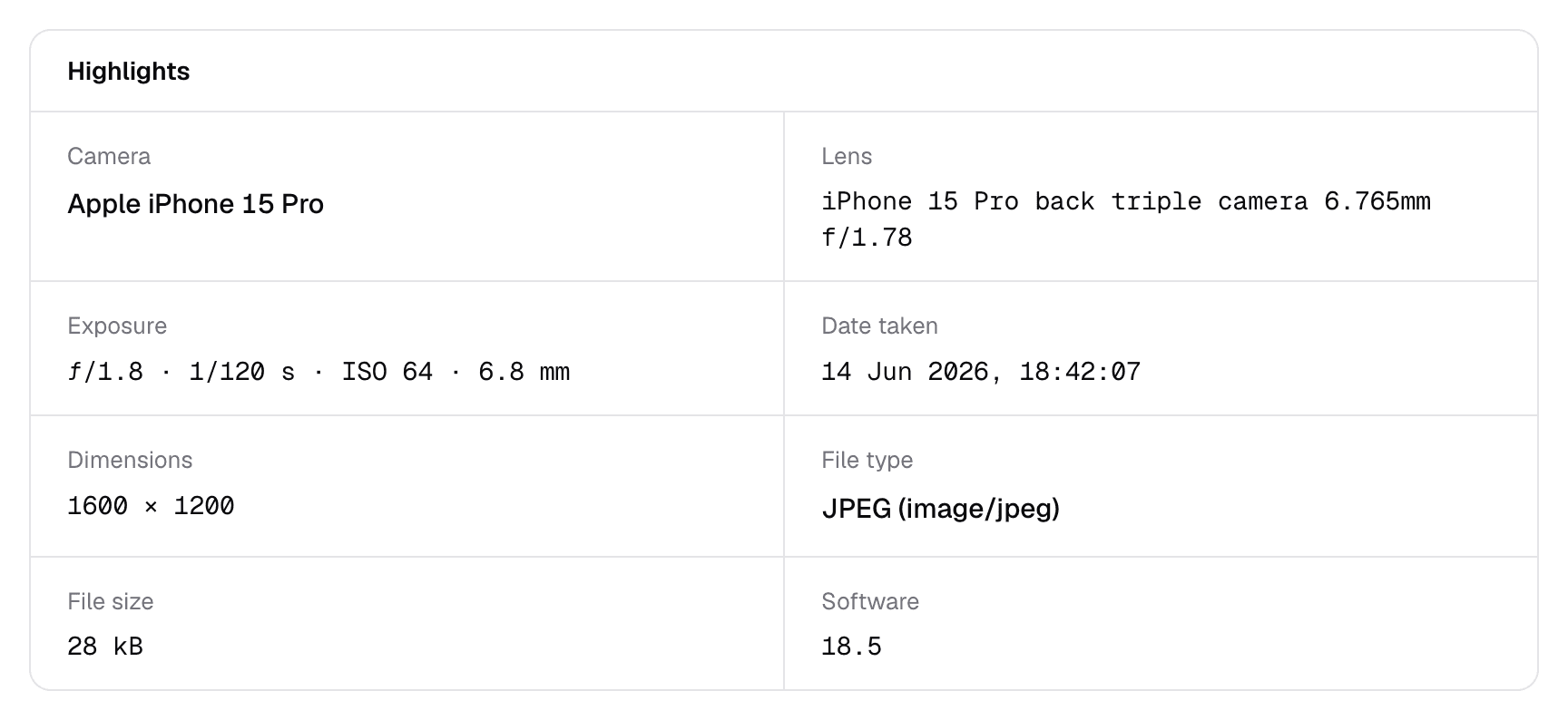
Laden Sie das Originalfoto bei ExifMeta hoch. Der Bereich „Wichtigste Angaben“ oben in den Ergebnissen zeigt Kamera, Objektiv und Belichtung: Blende, Belichtungszeit, ISO und Brennweite in einer Zeile. Alle anderen gespeicherten Einstellungen, etwa Aufnahmemodus, Belichtungsmessung und Blitz, stehen in der vollständigen Metadaten-Tabelle darunter.
Kameraeinstellungen Schritt für Schritt finden
- Laden Sie das Foto hoch oder fügen Sie einen direkten Link dazu ein. Verwenden Sie nach Möglichkeit die Originaldatei direkt aus der Kamera oder vom Smartphone. RAW-Dateien wie Canon CR2, Nikon NEF, Sony ARW und Adobe DNG funktionieren ebenfalls, bis 50 MB.
- Lesen Sie den Bereich Wichtigste Angaben. „Kamera“ zeigt Hersteller und Modell, „Objektiv“ das Objektiv, sofern es gespeichert wurde, und „Belichtung“ sieht etwa so aus: ƒ/1.8 · 1/120 s · ISO 100 · 6.9 mm.
- Alles Weitere finden Sie unter Alle Metadaten. Wählen Sie die Gruppe EXIF, um die Standard-Kamera-Tags zu sehen, oder geben Sie einen Tag-Namen wie
ExposureProgramin das Feld „Tags und Werte durchsuchen“ ein.
Fotos vom Smartphone richtig lesen
Smartphone-Fotos speichern dieselben Tags, bei zwei davon ist aber Vorsicht geboten.
FocalLengthist die echte Brennweite des winzigen Smartphone-Objektivs, oft nur wenige Millimeter. Für den Vergleich mit einer normalen Kamera verwenden Sie stattdessenFocalLengthIn35mmFormat.- Smartphones wählen die Einstellungen automatisch und setzen oft mehrere Aufnahmen zu einem Bild zusammen. Die Werte beschreiben die Aufnahme so, wie das Smartphone sie meldet. Das muss nicht einer einzelnen Belichtung entsprechen, die Sie mit einer manuellen Kamera wiederholen könnten.
Zusätzliche Details in den Maker Notes
Kamerahersteller speichern zusätzliche Informationen in einem Block, der Maker Notes (Herstellerdaten) heißt. ExifTool entschlüsselt die Maker Notes vieler Marken. Darin stecken etwa der Fokusmodus oder der Bildstil. Wählen Sie in den Ergebnissen die Gruppe MakerNotes, um sie durchzusehen. Was Sie dort finden, unterscheidet sich je nach Marke und Modell stark. So nutzt ExifMeta ExifTool.
Warum Einstellungen fehlen
Zeigt ein Foto keine Kamera- oder Belichtungsdaten, liegt es meist an einem dieser Gründe:
- Viele Apps und Websites entfernen Metadaten aus den Kopien, die sie veröffentlichen. Das ist von App zu App verschieden und kann sich mit der Zeit ändern.
- Screenshots sind keine Kameraaufnahmen und enthalten daher keine Kameraeinstellungen.
- Manche Bearbeitungs- und Exportwerkzeuge verwerfen EXIF-Daten, wenn sie eine neue Datei speichern.
- Manuelle Objektive ohne elektronische Kontakte können der Kamera nicht mitteilen, welches Objektiv oder welche Blende verwendet wurde.
- Eingescannte analoge Fotos enthalten die Daten des Scanners, nicht die Einstellungen der Kamera, mit der das Bild aufgenommen wurde.
Mit Kameraeinstellungen von Fotos lernen
Belichtungsdaten helfen Ihnen, von Fotos zu lernen, die Sie beeindrucken.
- Wenn Ihnen ein Foto auffällt, notieren Sie Blende, Belichtungszeit und ISO.
- Sehen Sie sich eigene Aufnahmen ähnlicher Motive an und vergleichen Sie die Werte.
- Prüfen Sie den Aufnahmemodus, um zu sehen, ob die Belichtung von Hand eingestellt wurde.
- Probieren Sie dieselben Einstellungen selbst aus und ändern Sie dann jeweils nur eine, um ihre Wirkung zu sehen.
Einstellungen Ihres Fotos ansehen
Laden Sie ein Foto hoch und sehen Sie Kamera, Objektiv und Belichtung. Kostenlos, ohne Konto.