Bir Fotoğrafın Ne Zaman Çekildiği Nasıl Öğrenilir (Çekim Tarihi)
Fotoğraflar birden fazla tarih taşır. Hangisine güveneceğinizi ve bunu her cihazda nasıl kontrol edeceğinizi burada bulabilirsiniz.
Hazırlayan: ExifMeta ekibiSon güncelleme: 13 Kasım 2026
Kısa cevap
Gerçek çekim zamanı EXIF etiketi DateTimeOriginal içinde saklanır: kameranın kendi saatine göre deklanşöre basıldığı an. Orijinal dosyayı ExifMeta’ya yükleyin ve Öne çıkanlar bölümündeki, önce bu etiketi kullanan Çekim tarihi alanını okuyun. Dosyadaki diğer tarihler çekimi değil, düzenlemeleri veya kopyaları tanımlayabilir.
Fotoğrafın çekildiği tarihi adım adım bulun
- Orijinal dosyayı kullanın. Sohbet uygulamalarından, sosyal ağlardan kaydedilen kopyalar veya ekran görüntüleri çoğu zaman meta verilerini kaybeder. Ardından dosyayı ExifMeta’ya yükleyin (tek dosya, en fazla 50 MB) veya ona giden doğrudan bir URL yapıştırın.
- Öne çıkanlar bölümünde “Çekim tarihi”ni okuyun. Bu değer varsa
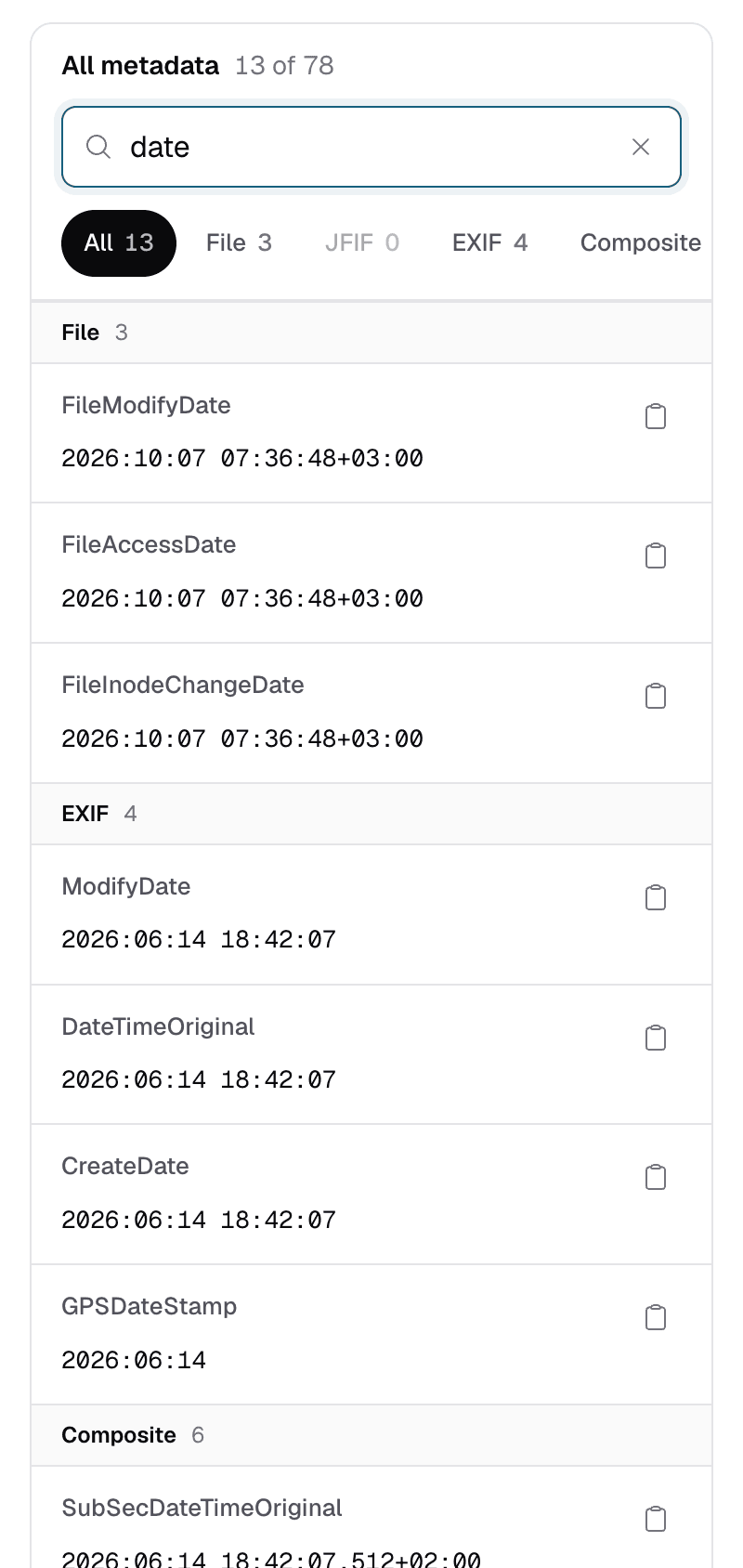
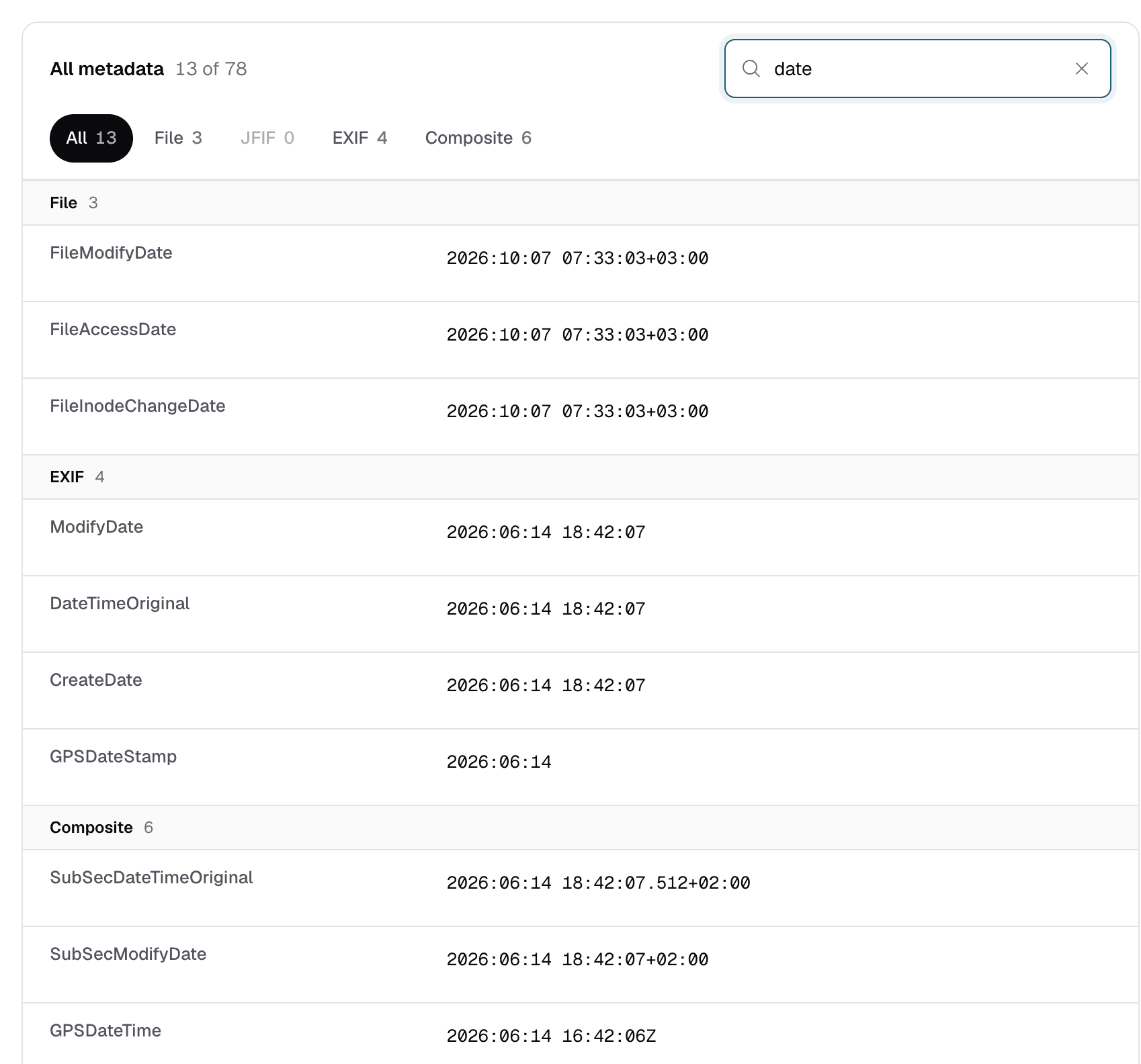
DateTimeOriginaletiketinden gelir, yoksa sırasıylaCreateDate,CreationDate,DateCreatedveModifyDatekullanılır.0000:00:00gibi boş değerler atlanır. “14 Eyl 2026, 18:42:07 (+02:00)” gibi gösterilir; saat dilimi farkı yalnızca dosya bunu kaydediyorsa yer alır. - Tüm tarihleri bir arada görün. Tüm meta veriler tablosunda “Etiket ve değerlerde ara” kutusuna
dateyazın. Her gruptaki her tarih etiketi listelenir, böylece onları yan yana karşılaştırabilirsiniz. Listeyi daraltmak için grup düğmelerini (EXIF, XMP, IPTC, QuickTime) kullanın.
Tarihi telefonunuzda veya bilgisayarınızda kontrol edin
Cihazınız çekim tarihini hiçbir şey yüklemeden gösterebilir. Ancak her uygulama yalnızca tek bir tarih gösterir ve hangi etiketten geldiğini söylemez.
iPhone ve iPad
Fotoğrafı Fotoğraflar uygulamasında açın ve yukarı kaydırın ya da bilgi düğmesine (ⓘ) dokunun. Tarih ve saat, kamera ayrıntılarının üstünde görünür. Yanlarındaki “Adjust” seçeneği herkesin tarihi değiştirmesine izin verir, bu yüzden gösterilen tarih tek başına kanıt değildir.
Android
Google Fotoğraflar’da fotoğrafı açın ve tarih ve saat dahil ayrıntılarını görmek için yukarı kaydırın. Diğer galeri uygulamalarında da genellikle ⋮ menüsünde benzer bir Ayrıntılar veya Bilgi seçeneği bulunur.
Windows
Dosyaya sağ tıklayın, Özellikler’i seçin ve Ayrıntılar sekmesini açın. Kaynak altındaki “Çekim tarihi” satırı fotoğrafın meta verilerinden gelir. Genel sekmesindeki oluşturma ve değiştirme tarihleri bilgisayarınızdaki dosyaya aittir ve çekim hakkında hiçbir şey söylemez.
Mac
Fotoğrafı Önizleme’de açın, Araçlar > Denetçiyi Göster’i seçin ve bilgi sekmesini (ⓘ) seçin. EXIF bölümünde orijinal çekim tarihi ve saati (Date Time Original) listelenir. Fotoğraflar uygulamasında fotoğrafı seçin ve Command-I tuşlarına basın.
Bir dosyada çekim tarihi olmadığında bazı uygulamalar sessizce onun yerine kaydedildiği, indirildiği veya yüklendiği tarihi gösterir. Dosyanın içerdiği her tarihi ve her birinin hangi etiketten geldiğini görmek için dosyayı ExifMeta’ya yükleyin.
File tarihlerini dikkate almayın
File grubu FileModifyDate, FileAccessDate ve FileInodeChangeDate etiketlerini içerir. Bunlar fotoğrafınızın içinde saklanmaz. Yüklediğiniz anda ExifMeta’nın sunucusundaki geçici kopyayı tanımlarlar, bu yüzden her zaman aşağı yukarı şu anki zamanı gösterirler.
Aynı durum bilgisayarınızın dosya gezgini dahil her araç için geçerlidir: dosya sistemi tarihleri bir dosya her kopyalandığında, indirildiğinde veya eşitlendiğinde değişir. Fotoğrafın ne zaman çekildiğini değil, o kopyanın ne zaman geldiğini söylerler. ExifMeta bu nedenle onları Çekim tarihi alanının dışında tutar.
Bir tarih neden yanlış olabilir
DateTimeOriginal, onu yazan saat kadar doğrudur. Yaygın sorunlar:
- Saat hiç ayarlanmamıştı. Saati sıfırlanmış veya ayarlanmamış kameralar çoğu zaman 2000 veya 2001’den bir gün gibi varsayılan bir tarihe döner.
- Yanlış saat dilimi. Saati ayarlanmadan seyahate çıkan bir kamera, evdeki saati kaydetmeye devam eder.
- Saat dilimi farkı kaydedilmemiş.
OffsetTimeOriginalolmadan tarih, bilinmeyen bir dilimdeki yerel saattir; bu yüzden UTC’deki kesin an yalnızca o etiketten hesaplanamaz. - Düzenlemeler bazı tarihleri yeniden yazar. Bir düzenleyicide kaydetmek genellikle
ModifyDatedeğerini günceller ve bazı uygulamalar XMP veya IPTC tarihlerini de yeniden yazar. - Meta veriler bilerek düzenlenebilir. Herkes ExifTool gibi araçlarla herhangi bir tarihi değiştirebilir. Bir zaman damgasını kanıt değil, delil olarak görün.
Dosyada tarih olmadığında
Ekran görüntüleri, taramalar ve sosyal ağlar veya sohbet uygulamaları üzerinden gönderilen kopyalar çoğu zaman çekim tarihi taşımaz. Yine de tarihi daraltabilirsiniz:
- Orijinali isteyin. Fotoğrafı çeken kişinin telefonunda veya kamerasında dosya, meta verileriyle birlikte hâlâ duruyor olabilir.
- Dosya adını okuyun. Birçok telefon fotoğrafları çekildikleri ana göre adlandırır; örneğin
IMG_20260914_184207.jpgveyaPXL_20260914_184207123.jpg. Dosya adları kolayca değiştirilebilir, bu yüzden bunu bir ipucu olarak görün. - Daha önceki kopyaları arayın. Google Lens, Bing Visual Search veya TinEye ile yapılan tersine görsel arama, resmin daha önce nerede yayımlandığını bulabilir. Bulduğunuz en eski kopya, fotoğrafın en az o kadar eski olduğunu gösterir.
- Eski baskılar. Basılı bir fotoğrafta meta veri yoktur ve onu taramak yalnızca tarama tarihini kaydeder. Arkasında veya kenarında fotoğraf laboratuvarının bastığı bir tarih arayın, ardından giysiler, arabalar ve binalar gibi resmin kendisindeki ipuçlarına bakın.
Zaman damgasının sağlamasını yapın
Soruyu tek başına çözen bir etiket yoktur, ancak birbiriyle uyuşan birkaç bağımsız ipucu bir tarihi çok daha inandırıcı kılar.
- GPS zamanıyla karşılaştırın.
DateTimeOriginaldeğeriniOffsetTimeOriginalkullanarak UTC’ye çevirin, ardındanGPSDateStampveGPSTimeStampile karşılaştırın. GPS zamanı uydulardan gelir, bu yüzden yakın bir eşleşme iyi bir işarettir. Tam saatlik bir fark genellikle bir saat dilimi sorununa işaret eder. - Düzenleme izlerine bakın. Çekim tarihinden sonraki bir
ModifyDateveya kamera yazılımı yerine bir düzenleyicinin adını taşıyan birSoftwaredeğeri, dosyanın çekildikten sonra yeniden kaydedildiği anlamına gelir. - Resimle karşılaştırın. Gün ışığı, gölgeler, hava durumu ve mevsim kaydedilen zamana uymalıdır. Güneşli bir sokak sahnesinde gece yarısı zaman damgası daha yakından bakmayı hak eder.
Fotoğrafınızın ne zaman çekildiğini öğrenin
Çekim tarihini ve taşıdığı diğer tüm zaman damgalarını görmek için bir fotoğraf yükleyin. Hesap gerekmez.