Cómo saber dónde se tomó una foto (ubicación GPS)
Averigua dónde se tomó una foto y si revela una ubicación antes de compartirla.
Por el equipo de ExifMetaÚltima actualización: 13 de noviembre de 2026
Respuesta corta
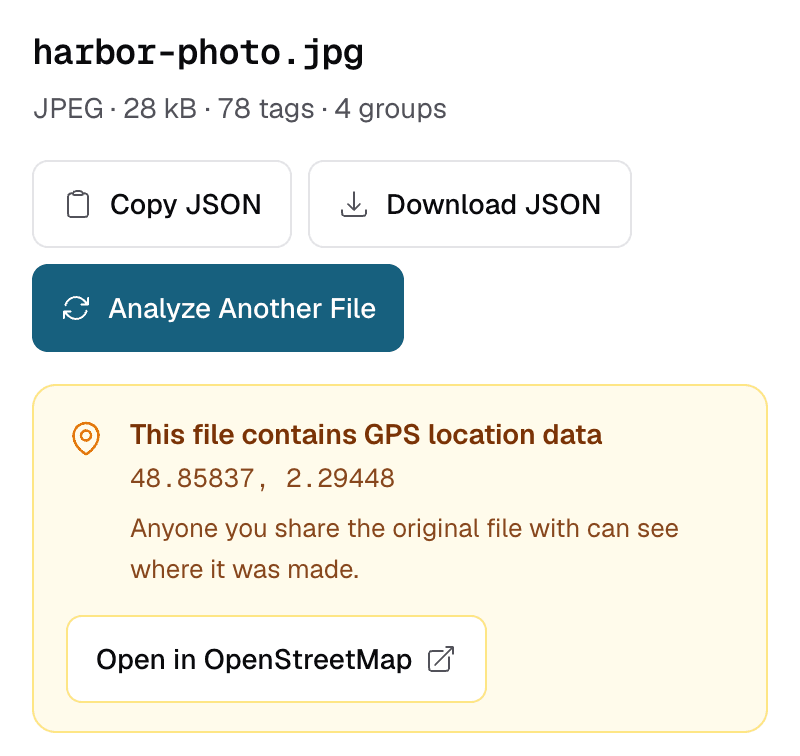
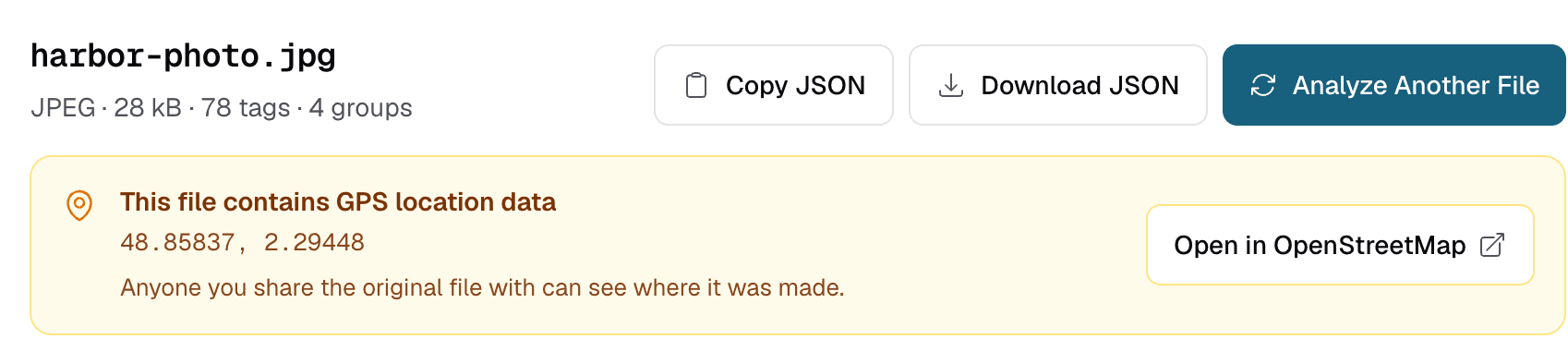
Sube la foto original a ExifMeta. Si el archivo guarda una ubicación, aparece encima de los resultados un aviso que dice “Este archivo contiene datos de ubicación GPS”, con las coordenadas y un enlace para abrirlas en un mapa. Si no aparece el aviso, el archivo no tiene etiquetas GPS que ExifMeta haya podido leer.
Revisa una foto paso a paso
- Usa el archivo original. Una captura de pantalla, o una copia reenviada o descargada desde una app, puede tener metadatos distintos de los de la foto que está en tu dispositivo. Revisa exactamente el archivo que vas a compartir.
- Abre el visor de metadatos y suelta la foto, o pega un enlace directo http o https a ella. Un archivo cada vez, de hasta 50 MB.
- Busca el aviso de ubicación. Si hay datos GPS, aparece en la parte superior de los resultados y muestra las coordenadas en grados decimales.
- Abre el mapa. Selecciona “Abrir en OpenStreetMap” para ver el lugar en un mapa. Es lo mismo que puede ver cualquier persona que tenga el archivo original.
- Consulta las etiquetas sin procesar. Escribe “GPS” en el cuadro “Buscar etiquetas y valores” de Todos los metadatos para ver todas las etiquetas de ubicación del archivo.
Tu archivo se elimina justo después de extraer los metadatos. Cómo tratamos los archivos.
Comprueba la ubicación en tu teléfono u ordenador
Los teléfonos y los ordenadores también pueden mostrar la ubicación de una foto. Son rápidos, pero algunos mezclan ubicaciones de tu fototeca o de tu cuenta, así que no siempre muestran lo que hay dentro del archivo.
iPhone y iPad
Abre la foto en la app Fotos y desliza hacia arriba, o toca el botón de información (ⓘ). Si la foto tiene ubicación, aparece un pequeño mapa debajo de los detalles. Tócalo para ver el lugar exacto.
Android
En Google Fotos, abre la foto y desliza hacia arriba. Los detalles muestran el nombre de un lugar y un mapa cuando la foto tiene ubicación. Google Fotos también puede mostrar una ubicación estimada a partir del historial de ubicaciones de tu cuenta, que no se guarda en el archivo.
Windows
Haz clic con el botón derecho en el archivo, elige Propiedades y abre la pestaña Detalles. Una sección GPS muestra Latitud, Longitud y Altitud cuando el archivo las tiene. Windows solo muestra los números, sin mapa.
Mac
Abre la foto en Vista Previa, elige Herramientas > Mostrar inspector y selecciona la pestaña de información (ⓘ). Cuando el archivo tiene coordenadas, aparece una pestaña GPS con la posición en un mapa. En la app Fotos, selecciona la foto y pulsa Comando-I.
ExifMeta lee la ubicación guardada en el propio archivo: los mismos datos que puede leer cualquier persona a la que envíes el original.
¿Qué precisión tiene?
Unas coordenadas con cinco decimales pueden señalar un punto de unos 1,1 metros de ancho. Es precisión suficiente para identificar una casa concreta o la entrada de un edificio.
La precisión real depende de la señal GPS que tenía el dispositivo en ese momento. Al aire libre y con el cielo despejado, los teléfonos suelen acertar bastante. En interiores o entre edificios altos, la posición puede desviarse decenas de metros. Si el archivo tiene la etiqueta GPSHPositioningError, esta indica la estimación del propio dispositivo sobre ese error.
Por qué una foto no muestra ubicación
- El acceso a la ubicación estaba desactivado para la app de cámara cuando se hizo la foto.
- Es una captura de pantalla. Las capturas de pantalla normalmente no registran dónde se hicieron.
- Un editor volvió a guardar o exportó el archivo sin conservar las etiquetas GPS.
- Procede de una app o un sitio web. Muchas apps eliminan los metadatos de la copia que publican o envían, pero el comportamiento varía según la app y su configuración. Revisa el archivo concreto, no la fama de la app.
Ver también: ¿Por qué algunas fotos no tienen datos GPS?
¿Sin datos GPS? Otras formas de averiguar dónde se tomó una foto
Cuando los metadatos no tienen ubicación, la propia imagen suele conservar pistas. Estos métodos dan estimaciones, no pruebas, así que busca varias pistas que coincidan.
- Busca otras copias. Google Lens, Bing Visual Search, Yandex Images y TinEye pueden encontrar imágenes iguales o parecidas en internet, a menudo con pies de foto o publicaciones que nombran el lugar.
- Observa la escena. Las señales de tráfico, los nombres de las tiendas, el idioma de los carteles, las matrículas, el lado de la carretera por el que circulan los coches y el estilo de los edificios pueden acotar una foto a un país o una ciudad.
- Compara puntos de referencia. Cuando tengas una hipótesis, compara montañas, edificios o esquinas con las vistas de satélite y las imágenes a pie de calle de una app de mapas.
- Revisa las demás etiquetas. Incluso sin GPS, el desfase horario de
OffsetTimeOriginalda una pista sobre la región, y la fecha de captura y el modelo de cámara pueden confirmar o descartar lugares.
Comparte fotos sin su ubicación
ExifMeta solo lee metadatos: no los modifica ni los elimina. Para compartir una foto sin su ubicación:
iPhone
En el menú Compartir, toca Opciones en la parte superior y desactiva Ubicación antes de enviarla.
Android
La mayoría de las apps de cámara tienen un ajuste, normalmente llamado “Guardar ubicación” o “Etiquetas de ubicación”. Si lo desactivas, las fotos nuevas dejan de registrar dónde se hicieron.
Ordenador, con ExifTool
ExifTool puede eliminar el grupo GPS de un archivo. Guarda el original como copia de seguridad con el nombre photo.jpg_original.
exiftool -gps:all= photo.jpgLa ubicación también puede estar guardada en los metadatos XMP, así que revisa después el archivo limpio con ExifMeta y comprueba que el aviso de ubicación ha desaparecido.
Revisa tu foto ahora
Sube una foto para ver si contiene datos de ubicación GPS. Gratis y sin crear una cuenta.